0908888999 hotro@millennium.vn
Đăng nhập Đăng ký
Xin nghỉ phép
  • 1. Chấm công
    • 1.1. Hướng dẫn chấm công
    • 1.2. Xin nghỉ phép
    • 1.3. Xin chấm công bù
    • 1.4. Xin đi công tác
  • 2. Checklist
    • 2.1. Tạo và xác nhận công việc
0
  • 1. Chấm công
    • 1.1. Hướng dẫn chấm công
    • 1.2. Xin nghỉ phép
    • 1.3. Xin chấm công bù
    • 1.4. Xin đi công tác
  • 2. Checklist
    • 2.1. Tạo và xác nhận công việc
HƯỚNG DẪN SỬ DỤNG
  • Trang chủ
  • Chấm công
  • Xin nghỉ phép

Xin nghỉ phép

Ngày đăng: 11:58 AM, 27/06/2026 - Lượt xem: 5

XIN NGHỈ PHÉP


Bước 1: Mở ứng dụng, vào mục Tài khoản và chọn chức năng Chấm công.


Xin nghỉ phép


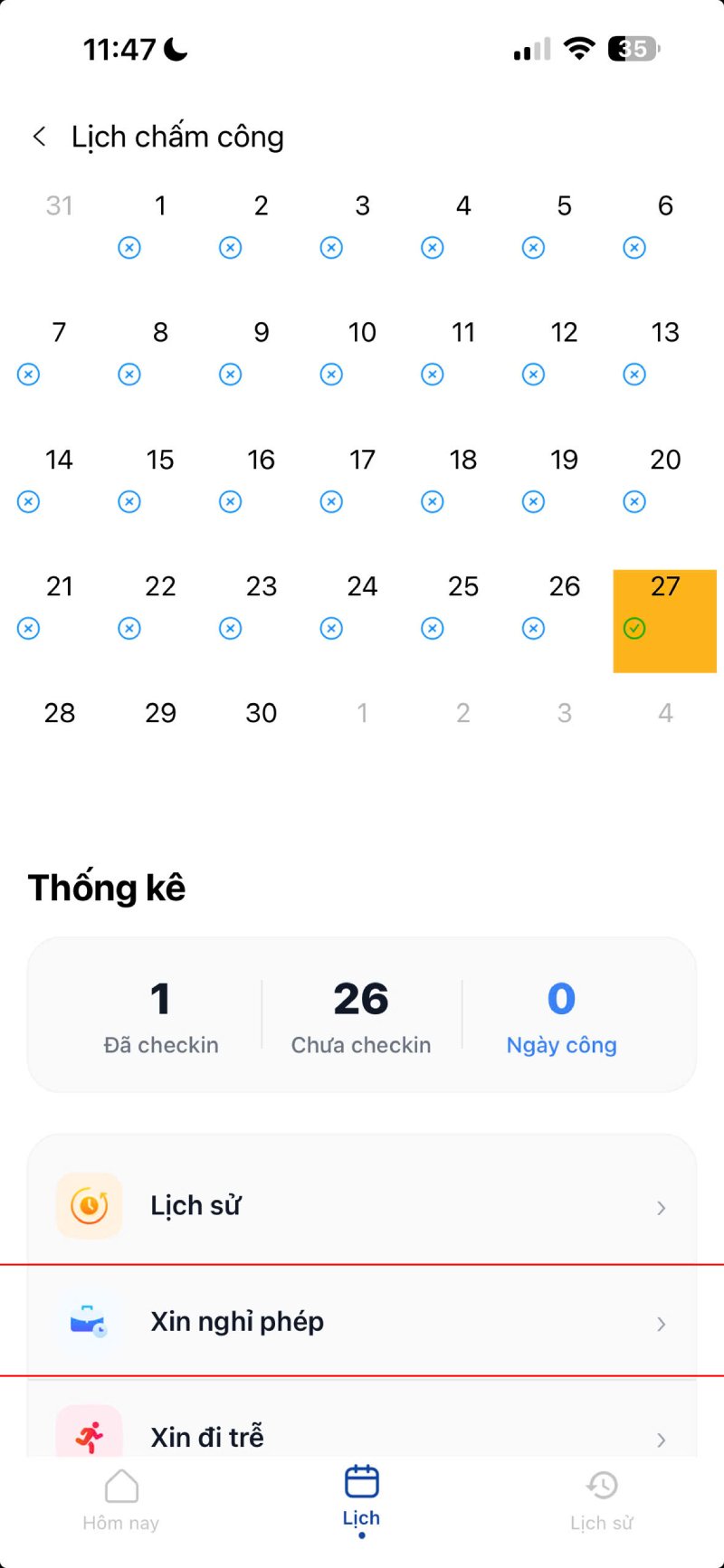
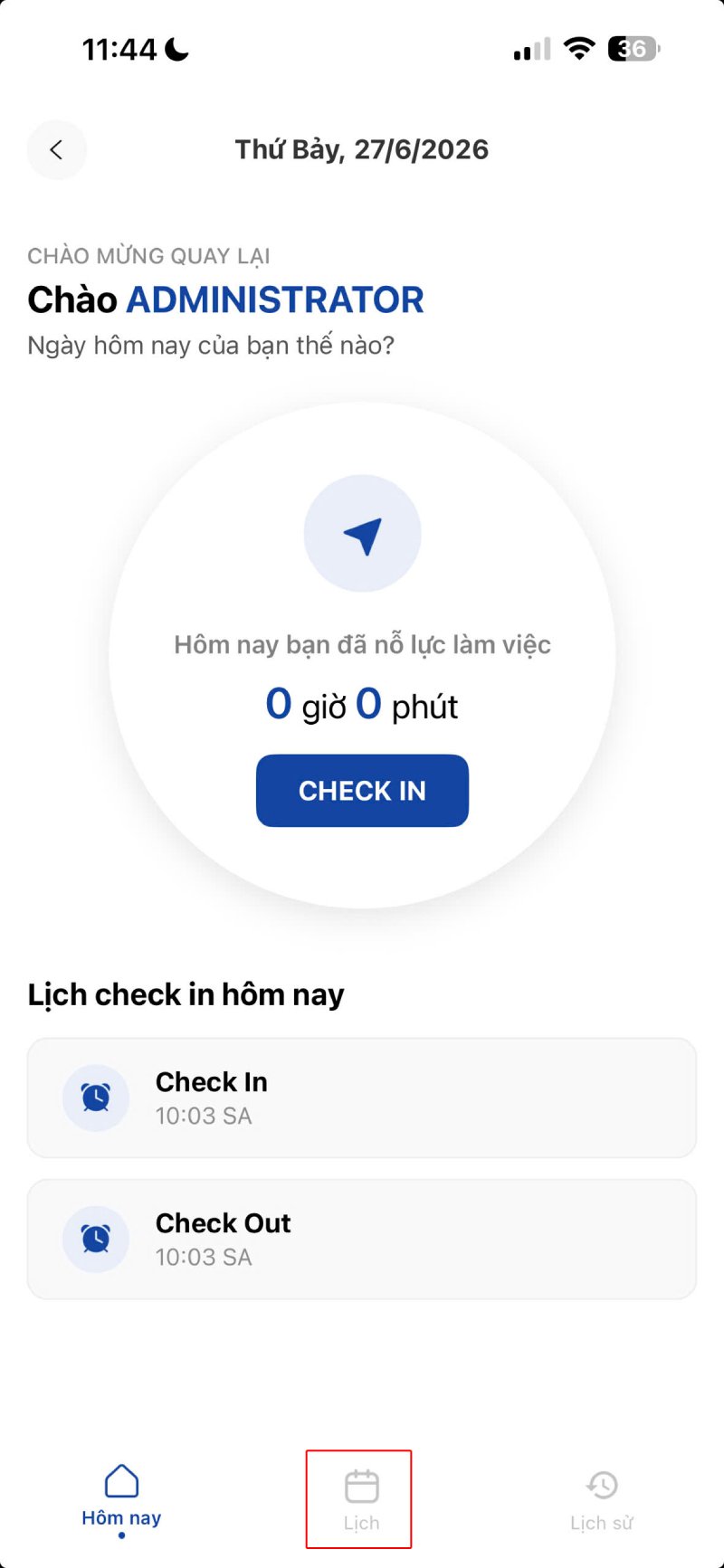
Bước 2: Tại màn hình chấm công, Anh/ Chị chọn mục Lịch -> và chọn Xin nghỉ phép
 

Xin nghỉ phép


Xin nghỉ phép

Bước 3: Chọn ngày nghỉ sau đó nhập lý do nghỉ phép. Có thể thêm File hoặc Hình ảnh (nếu có) và hoàn tất gửi yêu cầu.

Xin nghỉ phép

Lưu ý:

Có thể vào Phần lịch sử để xem lại yêu cầu và trạng thái yêu cầu đã xử lý.


Xin nghỉ phép

Xin nghỉ phép

Xin nghỉ phép

Dưới đây là Video hướng dẫn


Bài viết liên quan

  • 1 Xin đi công tác
  • 2 Xin chấm công bù
  • 3 Hướng dẫn chấm công